投稿者【ヒテッマン】
こんにちは。昨年4月に中途採用されてからはや1年になるヒテッマンと申します。
皆さん、突然ですが、プレゼンテーションなどの資料を作成する際に、思ったように図などをまとめられず困った経験はないでしょうか。
報告文章などであれば、文章の箇条書きなどで対応できるのですが、何かしら人前で発表できるとなると、いかに一目で相手に内容を理解してもらえるかという点が重要になります。
本記事では、資料作成の効率化に役立つツール「Napkin AI」について、実際の操作手順と活用例を交えて紹介します。
以下のような方におすすめです。
・PowerPoint資料を作成する機会が多い方
・図やフローチャート作成に時間がかかっている方
・資料を分かりやすく見せたい方
・社内説明資料や提案資料を作成するIT・事務職の方
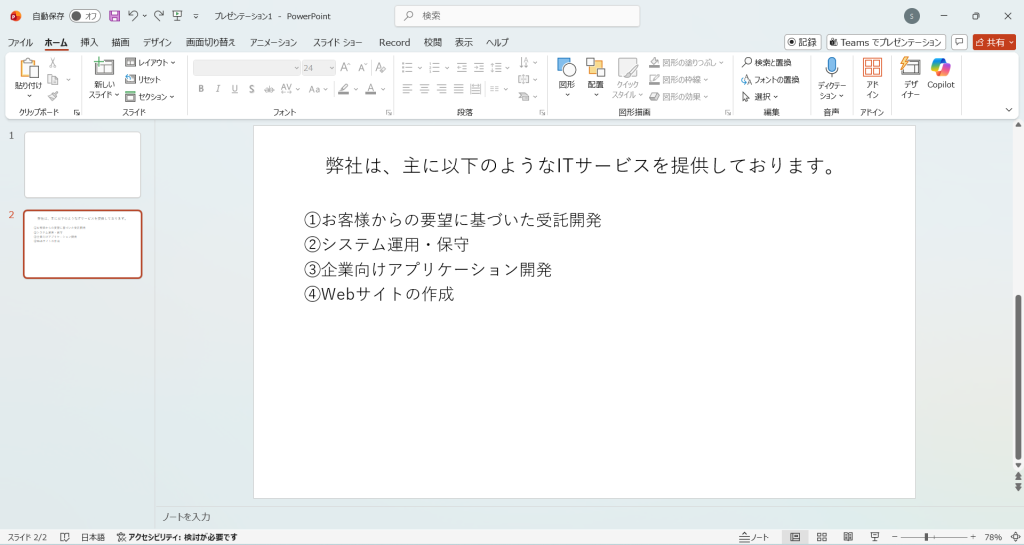
例えば、会社の強みなどをコンペなどで披露するため、上記のような文章内容で資料を作成する、なんて機会があるかもしれません。
しかし、これではどこか味気ない感じがします。かといって、画像を生成して貼り付けるのもあまり効果的に感じません。もっと相手方に一目で見て内容を覚えていただくためには、図の形式でまとめた方が分かりやすいと感じました。
Napkin AIを利用する際のメリット
Napkin AIを利用することで、以下のようなメリットがあります。
・文章から自動で図を生成できるため、作図時間を短縮できる
・デザインの候補が複数表示されるため、見やすい資料を作成しやすい
・ブラウザ上で利用でき、ソフトのインストールが不要
では実践もかねて、実際に図を作成するまでの流れを見ていきましょう。
1.Napkin AIの使い始め方
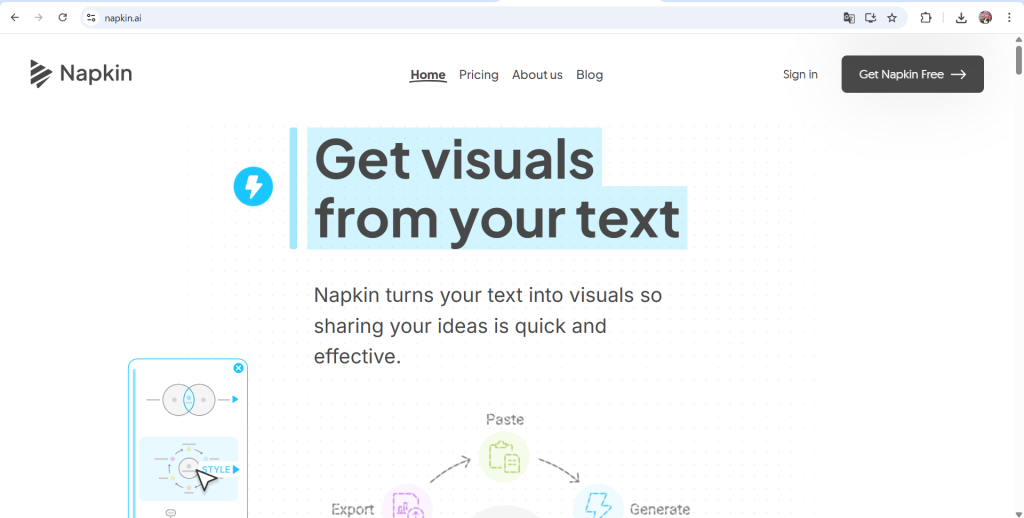
こちらのURLからサイトに飛ぶと、上記のような画面が表示されます。右上の「Get Napkin Free」をクリックして使用を開始します。なお、開始時にGoogleやAppleなどの何らかのアカウントにログインする必要があるため注意してください。
ちなみに、このツールはダウンロード不要で、ブラウザ上で作業を行うことができます。
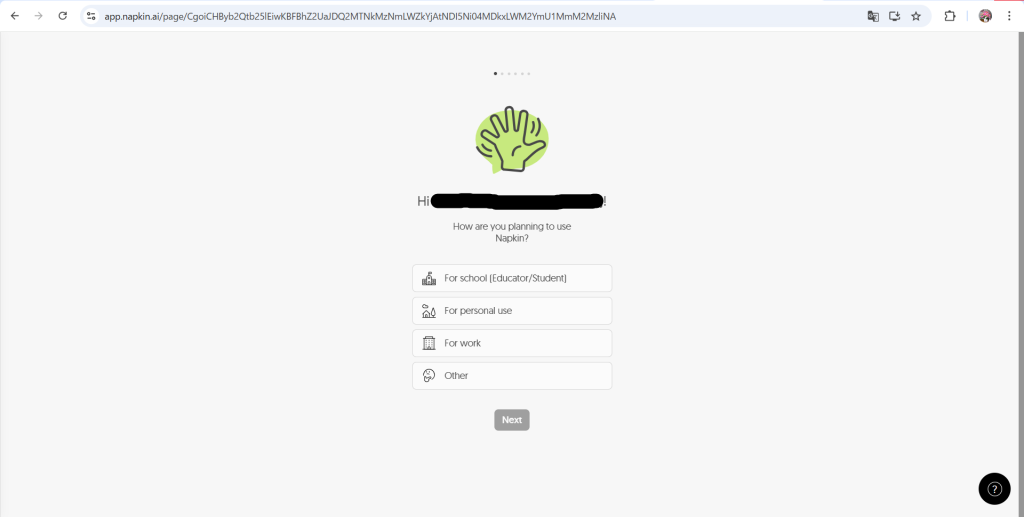
※プライバシーの都合上、アカウント名にあたる部分を消させていただいています。
アカウントにログインすると、このようにどのような用途で使われるのかを尋ねられます。
質問内容によっては『今は答えたくない』という、用途を限定したくない人用の選択肢も用意されています。
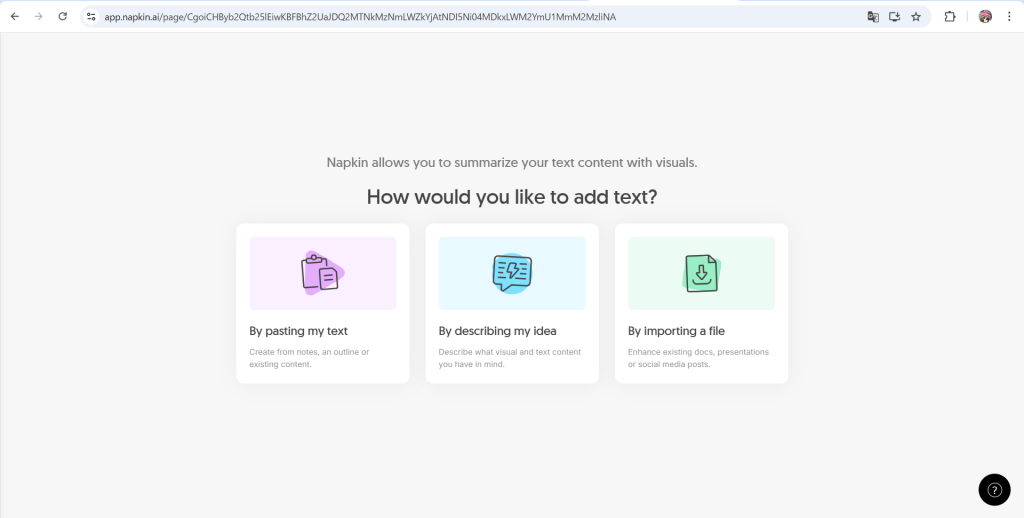
すべての選択肢に回答すると、この画面が出てきます。
英語表記になっていますが、
左:文章を貼り付ける
中:アイデアを説明する
右:ファイルを読み込む
といった内容になっています。
今回は左を選択します。
2.図の作成・編集
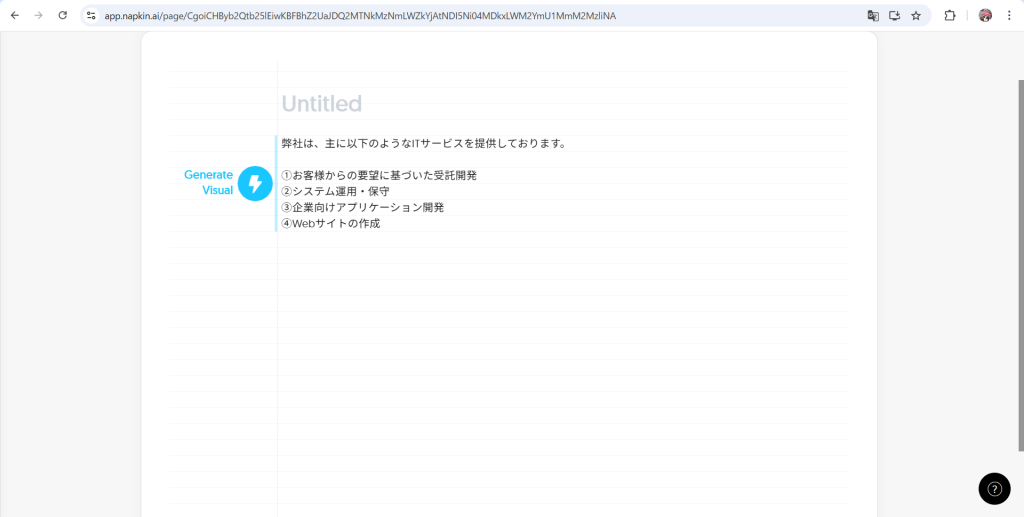
PowerPointの文章をコピペしました。
文章の左側に青い稲妻のマークが表示されていますが、これをクリックすると図を生成してくれます。
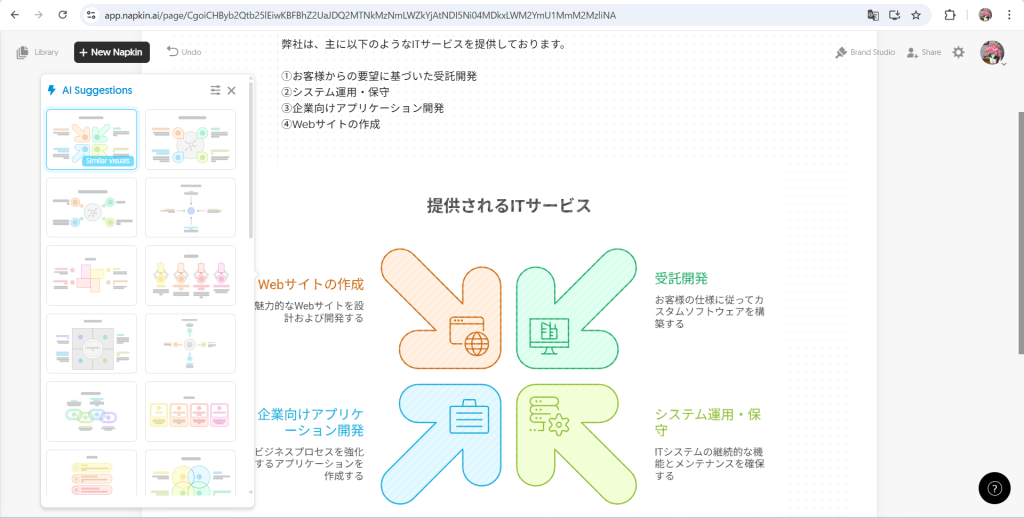
左側に様々な図が表示されます。
この中から、自分の資料の用途や内容に合致した図を選択します。
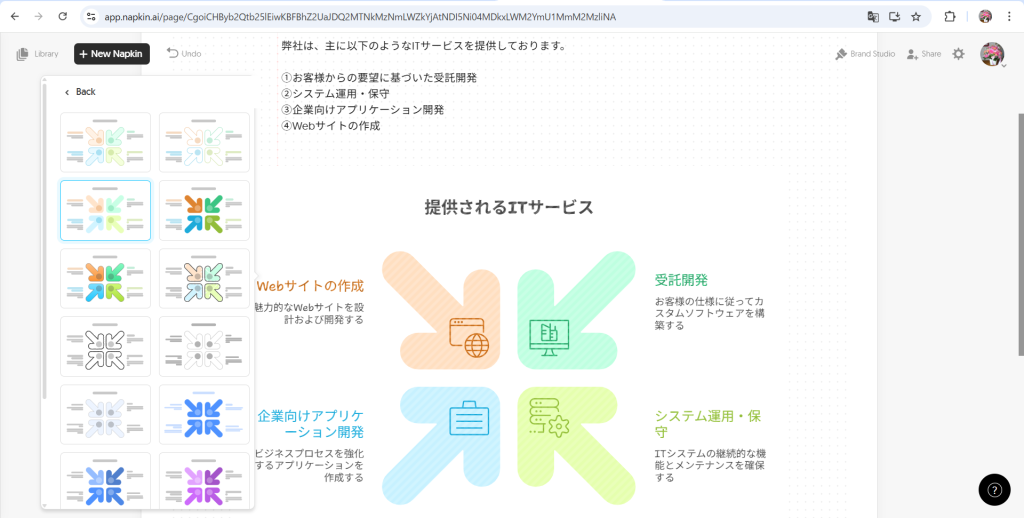
図を選択すると、次はコントラストなどのデザインを変更することができます。
最初の図よりもこちらの方が見やすいと感じたので、こちらのデザインに変更してみましょう。
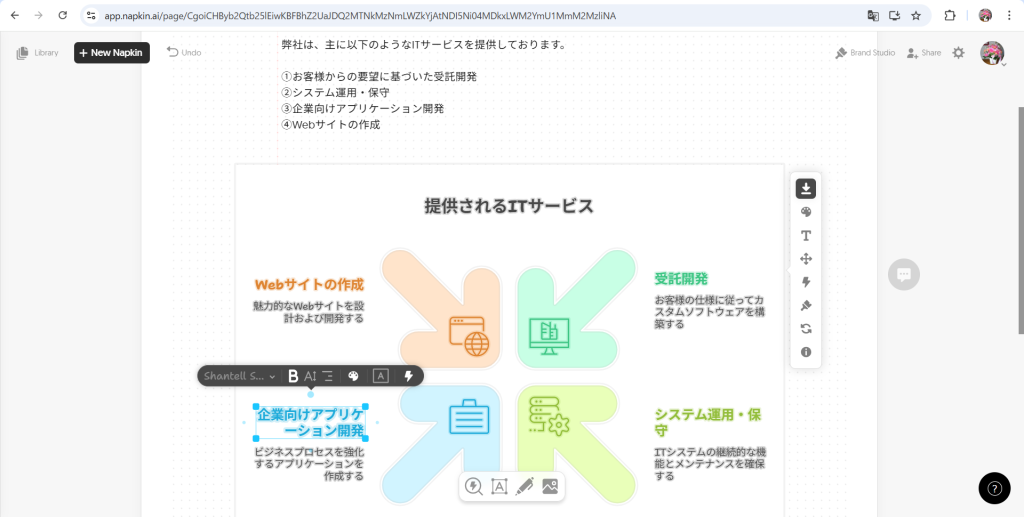
デザイン決定後は、細かい図の内容を自分好みに変更することができます。
一つ一つの要素に手を加えたり、図の中の4つの色分けの仕方なども変更することができます。
ここでは、タイトル名が若干細字で見にくいように思えたので、太字に変更しています。
3.図の保存、資料への貼り付け
図の編集が完了したら、先程の画像右上の黒い四角で表示されているダウンロードボタンをクリックし、図を保存することができます。
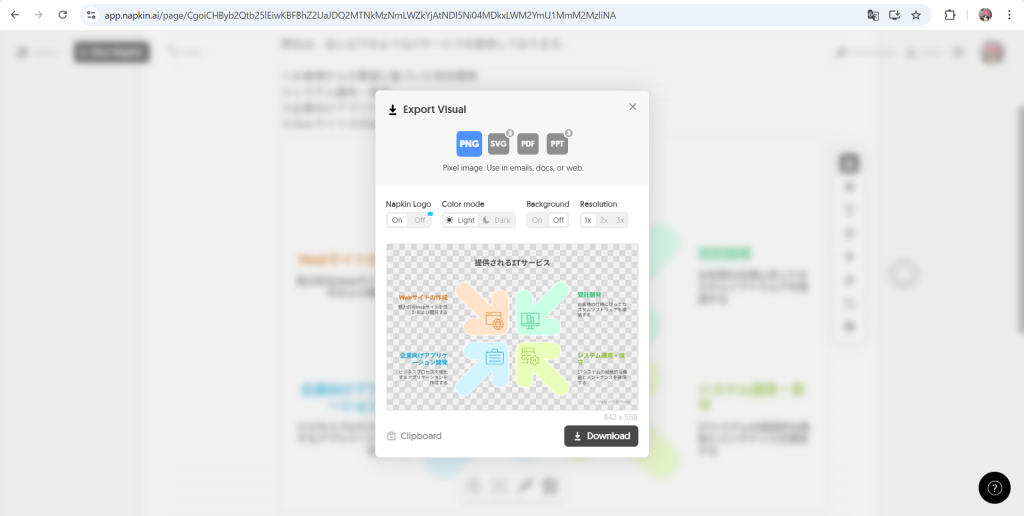
ダウンロードボタンをクリックすると、図をダウンロードする際の詳細な設定(ファイル形式、透過の有無など)を行うことができます。今回は、初期設定のままダウンロードしてみます。
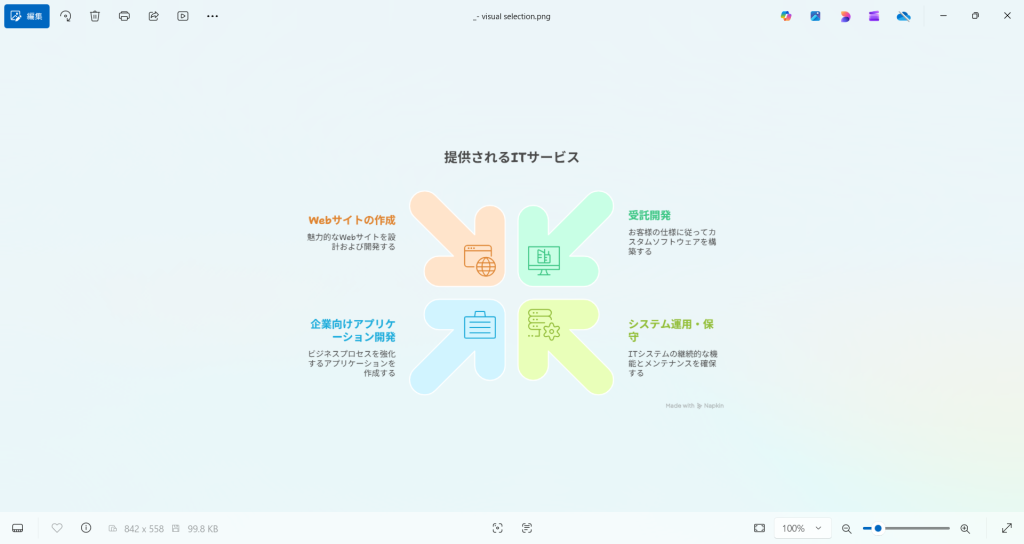
透過しているためやや見にくいですが、無事ダウンロードすることができました。
PowePointの資料に追加してみましょう。
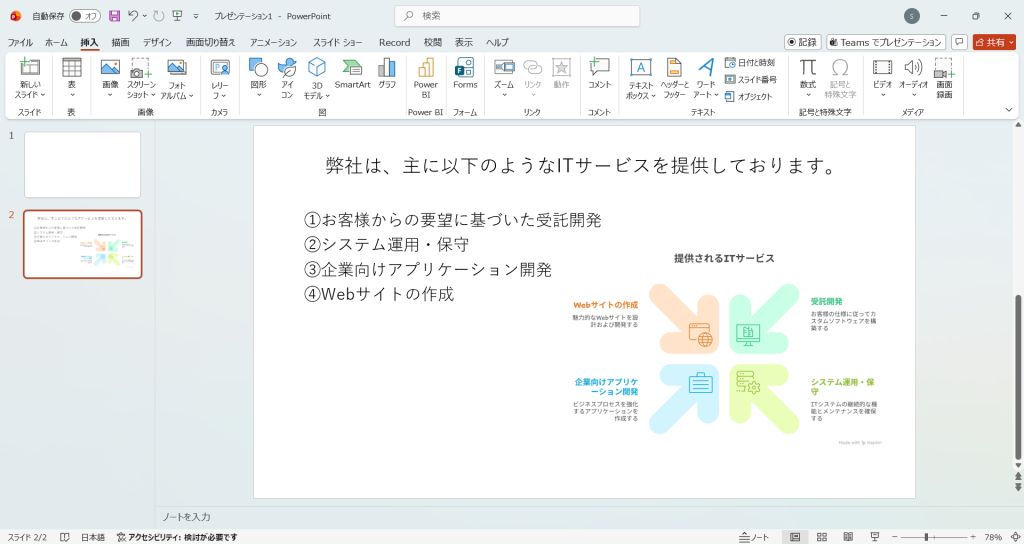
一応、文章との共存も考えましたが、逆に図が小さくなって見づらいので、タイトル以外の文章を消して図のみにしてみます。
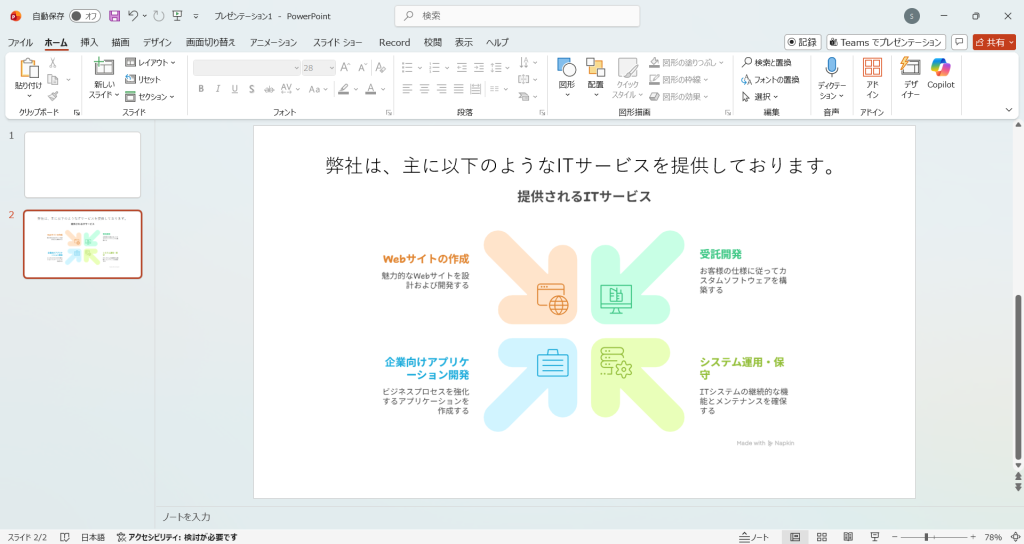
先程に比べると、ぐっと見やすくなり、また一目見た時に引き込まれるような作りに変わりました。
※補足
図の作成時ですが、文章ブロック単位だけでなく、一文ごとに作成することもできます。
その場合は、以下の図のようになります。
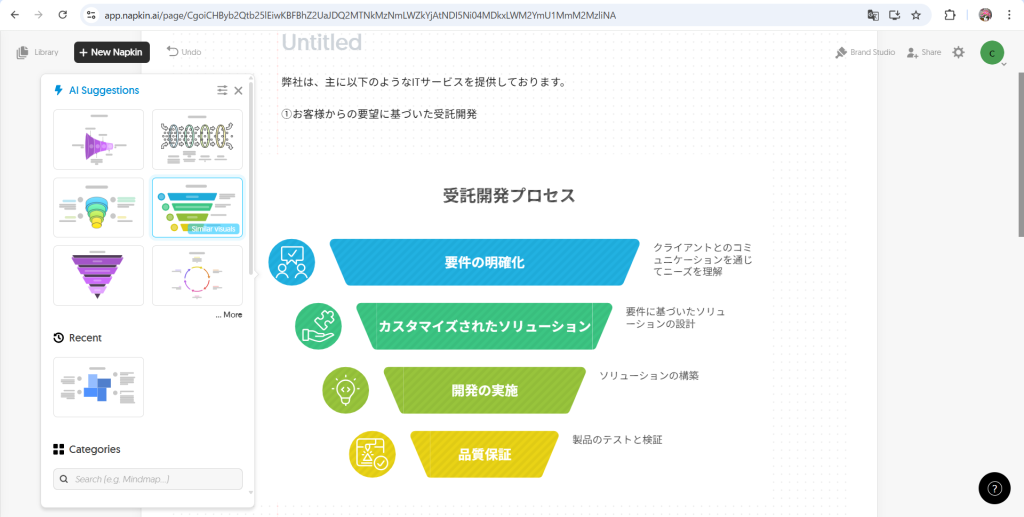
この場合、ただ文章を図にするだけでなく、文章に基づいたフロー図を自動で考慮して作成してくれます。
この機能もなかなか、スマートで便利ですね。
いかがだったでしょうか。
このように、Napkin AIは資料作成の効率化や見やすさの向上に役立つツールです。
PowerPoint資料を作成する機会がある方は、ぜひ一度試してみてください。
ちなみに、無料プランでは自由に作成・編集できる図の数に制限があります(1週間に1件、かつ当日中の修正が必要)。
お試しで利用する際には、この点に注意してください。