
【投稿者】転生したら引越し屋だった
(説明表現が正しいか不明ですが自分なりに解釈し実施した事を記載しています)
目的:
現在利用している「社内サーバーのGit」から「Git Bash」(*1)を使用して「Backlog」(*2)へプログラムソースの引越しをした時の話です
※本手順は、指定したブランチ(例: master)のソースコードとコミット履歴を移行する方法です
(*1)「Git Bash」とは「Windows環境でLinux形式のコマンドライン(CLI)操作を可能にしGitコマンド実行可能ツール」
(*2)「Backlog」とは「プロジェクト・タスク管理ツール」 https://backlog.com/ja/
◆引越し前の準備:
・ソース引越し元「社内サーバーのGit」
→引越し元ソースをローカルPC環境へ準備
※masterを移行するので個々のブランチはmasterへ反映しておきます
・ソース引越しツール「Git Bash」インストール
→下記サイトの「Git Bashを導入する」を参考にして準備しました
https://techmania.jp/blog/git-bash/
・ソース引越し先「Backlog」
→利用可能である事 ※ヌーラボアカウント必要
→対象プロジェクトでGit機能が有効になっており、引越し先リポジトリを作成済みである事(書き込み権限・URLも確認)
◆引越し作業:
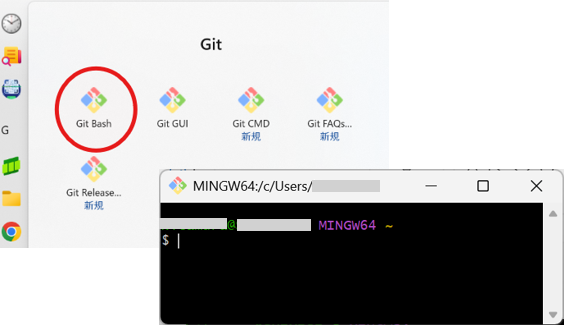
1.)「Git Bash」コマンド画面を起動
2.)引越し元ソースのフォルダ場所へGO!
悪い例)
下記の赤下線のようにWindowsフォルダ指定をすると…(No such file or directory)

良い例)
下記の指定だとOKです

3.)引越し元ソースのリポジトリを確認 (変更前の確認)
「git remote -v」で現在設定されているリモートリポジトリの接続先URLを確認

4.)引越し先のソースのリポジトリを変更
「git remote set-url origin [変更先URL]」でリモートリポジトリの接続先URLを変更

5.)引越し先ソースのリポジトリを確認 (変更後の確認)
「git remote -v」で接続先URLを確認 → 変更した場所であればOKです

6.)引越し先へソース反映
「git push origin master」で新リポジトリへ反映
※現在のブランチ名が main などの場合は master を該当ブランチ名に読み替えてください(git branch –show-current で確認できます)

7.)引越し先「Backlog」でソース反映を確認してください
コードと修正履歴が確認できます
(引越し終わりです)
◆付録:
[ローカルソース場所]/.git/configファイルの中身を見ると…指定した内容に変更されている事がわかります
※場所.参考) C:\Users\*****\source\repos\*****\.git\config
【変更前】
[remote “origin”]
url = http://192.168.*****.*****/*****/*****
fetch = +refs/heads/*:refs/remotes/origin/*
【変更後】
[remote “origin”]
url = https://*****.backlog.com/git/*****/*****.git
fetch = +refs/heads/*:refs/remotes/origin/*